河北大唐管業(yè) 打造厚壁無縫鋼管專業(yè)品牌,助力建材市場發(fā)展
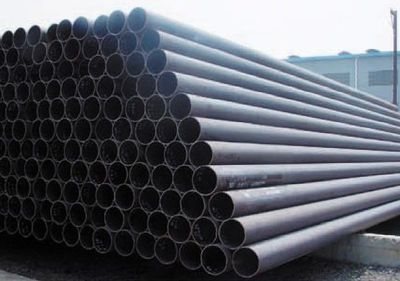
在當(dāng)今建筑和工業(yè)領(lǐng)域,材料的選擇至關(guān)重要,尤其是對于高強(qiáng)度、耐高壓、耐腐蝕的管道系統(tǒng)需求日益增長。河北大唐管業(yè)作為一家專業(yè)的厚壁無縫鋼管生產(chǎn)廠家,憑借其卓越的產(chǎn)品質(zhì)量和可靠的服務(wù),在建材市場中脫穎而出,成為眾多工程項目和工業(yè)應(yīng)用的首選供應(yīng)商。
一、公司簡介與品牌實力
河北大唐管業(yè)有限公司是一家集研發(fā)、生產(chǎn)、銷售于一體的現(xiàn)代化管材企業(yè),專注于厚壁無縫鋼管的生產(chǎn)制造。公司坐落于河北省,依托當(dāng)?shù)刎S富的資源和便利的交通網(wǎng)絡(luò),形成了從原材料采購到成品配送的高效產(chǎn)業(yè)鏈。大唐管業(yè)堅持“質(zhì)量第一、客戶至上”的經(jīng)營理念,通過引進(jìn)先進(jìn)的生產(chǎn)設(shè)備和技術(shù),確保每一根鋼管都符合國家標(biāo)準(zhǔn)和行業(yè)規(guī)范。其產(chǎn)品廣泛應(yīng)用于石油、化工、電力、機(jī)械、建筑等領(lǐng)域,以穩(wěn)定的性能和優(yōu)良的耐久性贏得了市場的廣泛認(rèn)可。
二、產(chǎn)品優(yōu)勢與技術(shù)特點
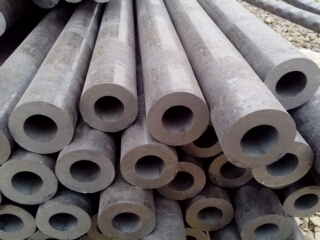
厚壁無縫鋼管是大唐管業(yè)的核心產(chǎn)品,其優(yōu)勢主要體現(xiàn)在以下幾個方面:
- 高強(qiáng)度與耐壓性:采用優(yōu)質(zhì)鋼材,經(jīng)過精密的熱軋或冷拔工藝,管壁厚度均勻,能承受高壓環(huán)境,適用于輸送液體、氣體等介質(zhì)。
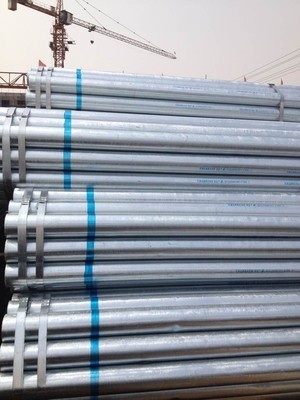
- 耐腐蝕與耐磨性:通過特殊處理工藝,如鍍鋅、噴漆或合金化,增強(qiáng)了鋼管的抗腐蝕能力,延長了使用壽命,特別適合惡劣工況。
- 尺寸精準(zhǔn)與定制服務(wù):公司提供多種規(guī)格的厚壁無縫鋼管,支持根據(jù)客戶需求進(jìn)行定制生產(chǎn),確保與項目完美匹配。
- 環(huán)保與安全性:生產(chǎn)過程嚴(yán)格遵循環(huán)保標(biāo)準(zhǔn),產(chǎn)品無毒無害,符合綠色建材趨勢,保障施工和使用安全。
三、銷售網(wǎng)絡(luò)與市場覆蓋
河北大唐管業(yè)通過九正(中國建材第一網(wǎng))等線上平臺拓展銷售渠道,結(jié)合線下實體網(wǎng)絡(luò),實現(xiàn)了全國范圍的快速響應(yīng)和配送。九正建材網(wǎng)作為行業(yè)領(lǐng)先的電商平臺,為大唐管業(yè)提供了品牌曝光和客戶對接的機(jī)會,幫助其觸達(dá)更多建筑商、經(jīng)銷商和終端用戶。公司還設(shè)有專業(yè)的銷售團(tuán)隊,提供技術(shù)咨詢、方案設(shè)計和售后支持,確保客戶從采購到安裝全程無憂。
四、行業(yè)應(yīng)用與案例展示
大唐管業(yè)的厚壁無縫鋼管在多個領(lǐng)域發(fā)揮著關(guān)鍵作用。例如,在石油化工行業(yè)中,用于輸送高溫高壓的油氣介質(zhì);在電力建設(shè)中,作為鍋爐管道和結(jié)構(gòu)支撐;在橋梁和建筑項目中,則用于承重框架和基礎(chǔ)設(shè)施。公司已成功為眾多大型工程項目供貨,如河北某化工廠的管道改造、北京某商業(yè)中心的鋼結(jié)構(gòu)工程等,這些案例不僅驗證了產(chǎn)品的可靠性,也彰顯了大唐管業(yè)在建材市場的專業(yè)地位。
五、未來展望與發(fā)展戰(zhàn)略
面對建材行業(yè)的轉(zhuǎn)型升級,河北大唐管業(yè)將繼續(xù)加大技術(shù)研發(fā)投入,推動產(chǎn)品創(chuàng)新,如開發(fā)更輕量化、更高強(qiáng)度的新型鋼管。公司將深化與九正等平臺的合作,利用數(shù)字化營銷提升品牌影響力,拓展國際市場。大唐管業(yè)還將注重可持續(xù)發(fā)展,推廣節(jié)能環(huán)保的生產(chǎn)方式,助力中國建材行業(yè)邁向高質(zhì)量、綠色化的發(fā)展道路。
河北大唐管業(yè)以其專業(yè)的厚壁無縫鋼管產(chǎn)品和全面的銷售服務(wù),成為建筑材料領(lǐng)域值得信賴的合作伙伴。無論是大型工業(yè)項目還是日常建筑需求,大唐管業(yè)都能提供優(yōu)質(zhì)的解決方案,為現(xiàn)代建設(shè)和工業(yè)發(fā)展貢獻(xiàn)力量。通過九正建材網(wǎng)的助力,其品牌影響力將進(jìn)一步擴(kuò)大,推動整個行業(yè)向前邁進(jìn)。
如若轉(zhuǎn)載,請注明出處:http://www.oquirey.com.cn/product/51.html
更新時間:2026-06-18 13:10:52